



本文链接: https://blog.csdn.net/lishuangquan1987/article/details/133578971
版权
使用hugo+github搭建免费个人博客
前提条件
- win11电脑一台
- 电脑安装了git
- 电脑安装了hugo
- github账号一个
个人博客本地搭建
初始化一个博客
打开cmd窗口,使用hugo新建一个博客工程
hugo new site blogtest
下载主题
主题官网:themes.gohugo.io
在上面找一个主题,我这里找名称为 m10c 的主题: m10c | Hugo Themes (gohugo.io)
注意:不同主题的安装方式不同,以后再专门写一个文章介绍如何安装复杂主题。本文不使用 git add submodule 或者 git clone 的方式下载主题,因为这个部署到github的时候会有问题,坑已踩过,请紧跟我走。
主题的网站是一个github仓库: vaga/hugo-theme-m10c: A minimalistic (m10c) blog theme for Hugo (github.com),我们需要把它的zip文件下载下来。
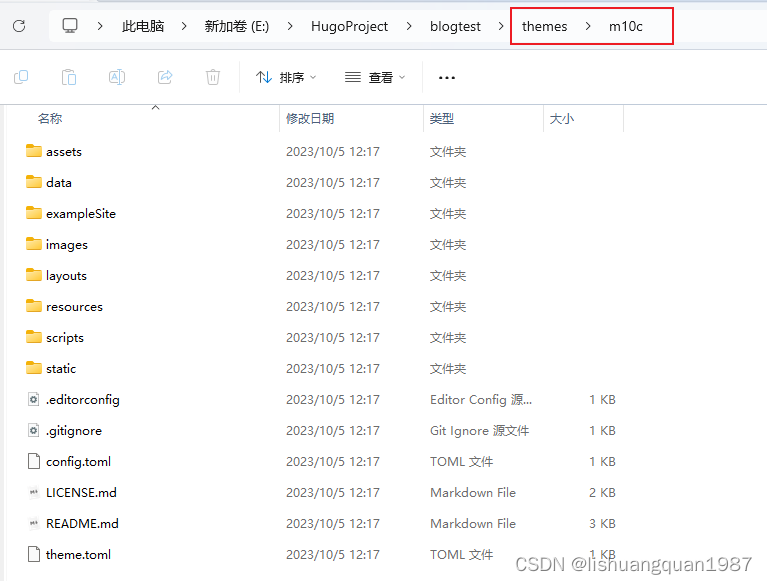
下载了zip文件之后,需要在 hemes 目录新建一个 m10c 的文件夹,然后把zip包里面的内容全部放到 m10c 文件夹,放好之后的文件目录是这样的:

主题应用
在blogtest目录的cmd命令行,输入如下命令:
hugo server -t m10c
其中 -t 是指定主题的意思。在浏览器中输入 https://localhost:1313 就能访问
修改配置,将 m10c 设置为默认主题:
参考 E:\HugoProject\blogtest\themes\m10c\exampleSite\config.toml 的配置,修改 E:\HugoProject\blogtest\hugo.toml 为如下
baseURL = 'https://lishuangquan1987.github.io/'
languageCode = 'en-us'
title = 'Tony Blog'
theme = 'm10c'
paginate = 8

[menu]
  [[menu.main]]
    identifier = "home"
    name = "Home"
    url = "/"
    weight = 1
  [[menu.main]]
    identifier = "tags"
    name = "Tags"
    url = "/tags/"
    weight = 2
  [[menu.main]]
    identifier = "about"
    name = "About"
    url = "/about/"
    weight = 3

[params]
  author = "Tony"
  description = "familiar with c#,go,lua,vb6"
  menu_item_separator = "  ·  "
  [[params.social]]
    icon = "circle"
    name = "CSDN"
    url = "https://blog.csdn.net/lishuangquan1987"
  [[params.social]]
    icon = "github"
    name = "Github"
    url = "https://github.com/lishuangquan1987"


  # Default theme
  #[params.style]
  #  darkestColor = "#242930"
  #  darkColor = "#353b43"
  #  lightColor = "#afbac4"
  #  lightestColor = "#ffffff"
  #  primaryColor = "#57cc8a"

  # Green theme
  #[params.style]
  #  darkestColor = "#315659"
  #  darkColor = "#253031"
  #  lightColor = "#96a879"
  #  lightestColor = "#fff"
  #  primaryColor = "#dad865"

  # Red theme
  #[params.style]
  #  darkestColor = "#d35050"
  #  darkColor = "#212121"
  #  lightColor = "#d6d6d6"
  #  lightestColor = "#d3d3d3"
  #  primaryColor = "#ffffff"
其中几个比较重要的配置:
theme=m10c指定默认主题baseUrl=https://lishuangquan1987.github.io/这个后面将网站部署到github会用到
此时。我们再使用如下命令启动:
hugo server
在浏览器中发现能启动,且主题的文字发生变化。
新建一个文章
使用如下命令,可以新建一个文章:
hugo new post/k8s集群简单搭建.md
这时,我们直接运行 hugo server 命令,发现不能看到文章,需要编辑 k8s集群简单搭建.md:
+++
title = ‘K8s集群简单搭建’
date = 2023-10-05T12:32:30+08:00
draft = true
+++
其中有个 draft=true 表示草稿的意思,将它去掉之后,就能看到文章了。往文章里面填写 markdown 语法的内容即可
将博客部署到github
在github上新建仓库
在github上新建一个名称为 {用户名}.github.io的仓库。例如我的github用户名是 lishuagnquan1987 ,那么我新建仓库名称为 lishuagnquan1987.github.io
编译本地项目
在 E:\HugoProject\blogtest> 的命令行中输入如下命令:
hugo
即可编译项目,编译之后,发现生成了 public文件夹
推送本地项目到github
在 E:\HugoProject\blogtest> 的命令行中输入如下命令:
- 初始化git仓库
git init
- 添加远程仓库
git remote add origin https://github.com/lishuangquan1987/lishuangquan1987.github.io.git
- 暂存本地修改
git add .
- 提交本地修改
git commit -m "first commit"
- 提交本地修改到远程
git push --set-upstream origin master
设置github仓库
在仓库主界面,点击 Settintgs:

进入设置界面,点击左侧导航栏的 Pages:

在 Build and deployment-> Source 中选择 GitHub Actions:

点击 browse all workflows:

然后搜索 hugo,找到hugo之后点击 configure 按钮:
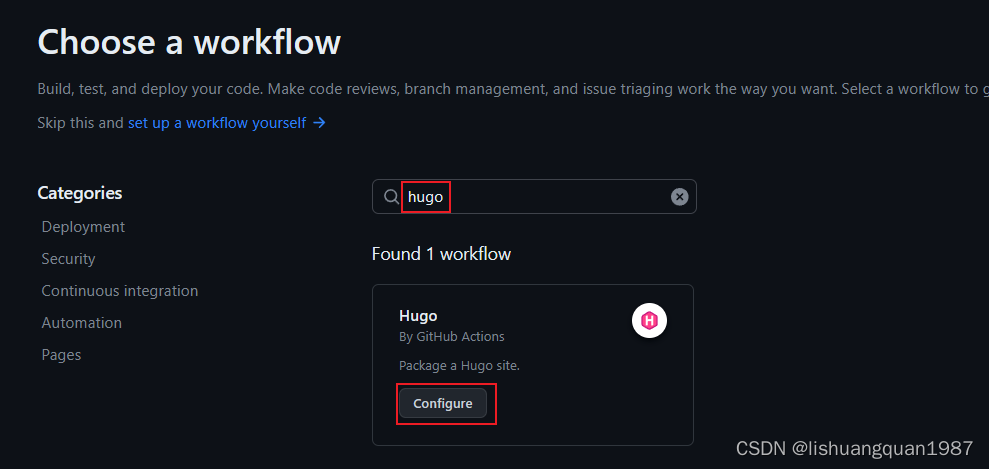
它会自动在 lishuagnquan1987.github.io/.github/workflows 目录下新建一个 hugo.yml 文件
这时候,我们不需要修改任何东西,直接点击右侧的 Commit changes 按钮提交修改即可:

此时,可以看到github正在构建你的项目:
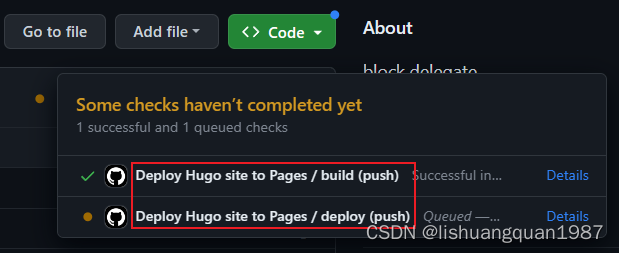
等构建完毕之后,可以输入地址:http://lishuagnquan1987.github.io来访问你的博客啦:
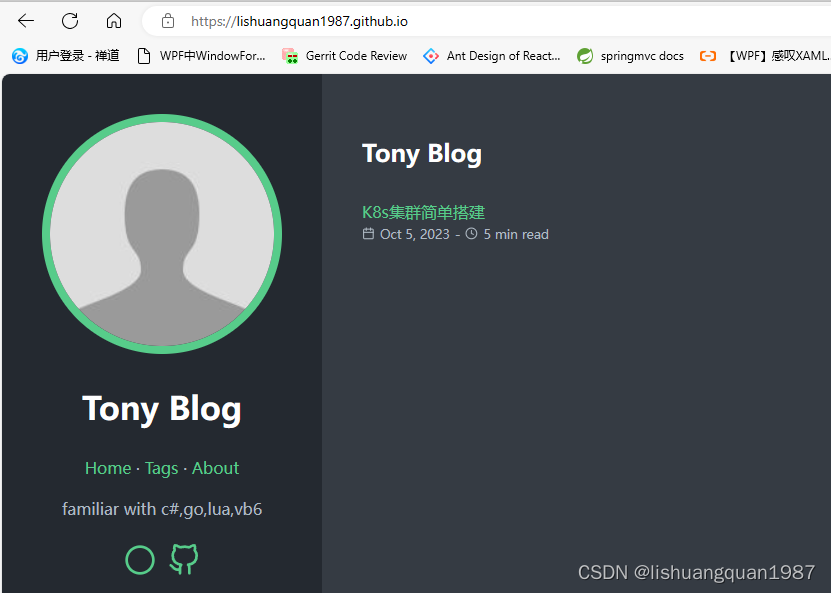
注意:需要将新建的 hugo.toml 文件同步到本地,否则后续修改会造成冲突
git pull

评论区